
Preguntas más frecuentes
Estas preguntas se refieren a la aplicación clínica de Job Medical. Las opciones que se muestran dependen del perfil y de los permisos de cada usuario. El PDF de descarga corresponde a la edición de noviembre de 2026.
Como puedo grabar un parte de baja
El procedimiento para grabar un parte de baja es el siguiente:
- Desde el menú principal vaya a 'Trabajadores' > 'Nueva baja'. Introduzca el DNI o NASS del trabajador, indique la fecha que figura en el parte de baja y haga clic en 'Crear'.
- Al realizar la búsqueda pueden ocurrir varias cosas:
- El trabajador se encuentra en la BD. La aplicación utiliza su ficha para crear el parte.
- El trabajador no se encuentra en la BD. Se abrirá la ficha con los datos ya introducidos. Complete los datos de empresa y delegación, los datos personales y los teléfonos que tenga confirmados. Pulse 'Crear trabajador' para guardar la ficha y su parte de baja.
- Cuando aparezca la confirmación, haga clic en 'Abrir parte' para comprobar que la baja se ha grabado.
Si el trabajador ya tiene un parte activo previo (baja viva), la aplicación indica que existe una baja abierta. Compruebe si falta grabar el alta de ese parte antes de intentar abrir otro.
CONSEJO: Si tiene dudas sobre cómo se grabó al trabajador, vaya a 'Trabajadores' > 'Lista de trabajadores'. Con introducir un apellido suele ser suficiente. Si aparecen varios resultados, compruebe el DNI o el NASS y la empresa o delegación antes de elegir. Así evitamos duplicar al trabajador si está grabado de otra manera (por ejemplo: M. Dolores y Maria Dolores, Fco. Francisco, etc...), o si ha cambiado de delegación.
Como puedo grabar un parte de alta
Para grabar un parte de alta, vaya a 'Trabajadores' > 'Lista de trabajadores', busque al trabajador y haga clic en su nombre en la fila del parte que tiene la baja viva. En la pestaña 'General' haga clic en 'Tramitar alta', introduzca la fecha que corresponda y pulse 'Confirmar alta'. La fecha de alta debe estar entre la fecha de baja y el día de hoy. La aplicación cierra el parte activo con la fecha indicada.
¿Cuando se produce una incidencia?
Las incidencias señalan situaciones que requieren revisión. Estos son los motivos habituales. Antes de dar una incidencia por resuelta, compruebe el motivo y corrija el dato que corresponda en el parte o comuníquelo a Job Medical.
- Trabajador ha sido alta: Para solucionar esta incidencia abran el parte médico y utilicen 'Tramitar alta' con la fecha confirmada.
- Trabajador ha sido cese en la empresa: Si se ha confirmado el cese, abran el parte y utilicen 'Tramitar cese'. Antes de confirmar, comprueben los efectos que se indican en el apartado Fecha de cese en la empresa.
- La baja corresponde a la Mutua : es decir la baja no es por Contingencia Comunes sino por Contingencias Profesionales, se deberá comunicar a Job Medical vía email (info@jobmedical.es) para que podamos proceder a la anulación de esta baja
- Baja Errónea: Cuando el trabajador informa de que no ha estado de baja, se debe confirmar con Job Medical vía email (info@jobmedical.es) para que se revise la baja y la documentación asociada.
- Incidencia Errónea: Si el trabajador sigue de baja, comprueben el motivo y resuelvan la incidencia desde el parte si tienen esa opción. También pueden comunicarlo a Job Medical vía email (info@jobmedical.es) para poder continuar el seguimiento de la baja.
- Reclamación del trabajador: la resolución corresponde al médico.
Como puedo comprobar las incidencias
Una de las tareas mas importantes del gestor de empresa, para que Job Medical pueda realizar su trabajo con eficiencia es revisar periódicamente las incidencias de alta.
Para poder revisarlas nos vamos desde el menú principal, en el Área de Tareas Diarias, a 'Informe de incidencias'. Abra el parte desde el listado y revise el motivo en 'Comunicaciones' > 'Incidencias'. Cuando haya comprobado y atendido el motivo, pulse 'Resolver' en la incidencia si su perfil dispone de esta opción.
Si la incidencia es una 'Reclamación del trabajador', la resolución corresponde al médico.
Cuales son las tareas más importantes de un gestor de empresa
Las tareas más importantes de un gestor de empresa para que Job Medical pueda hacer su trabajo con eficiencia son:
- Grabar altas/bajas en el mínimo tiempo posible sin ser necesario esperar al parte médico físico, en cuanto se disponga de la fecha confirmada. Si posteriormente se comprueba que la fecha de baja es errónea y el parte sigue abierto, puede corregirla en 'Editar ficha del trabajador' y pulsar 'Guardar cambios'. Si la fecha errónea es la de alta, comuníquelo a Job Medical.
- Revisar cada vez que se accede a la aplicación las tareas del Área de 'Tareas Diarias'. Desde el panel de inicio puede consultar los avisos y abrir los listados de seguimiento que tenga disponibles.
- Revisar periódicamente las tareas del Área de 'Tareas periódicas'.
Que necesita saber y hacer el gestor de empresa para proteger los datos
Para proteger los datos, Job Medical pone a disposición de nuestros clientes los medios necesarios para mantener una información actualizada, fiable y veraz. Las tareas mas importantes son:
- Mantener actualizada la información grabada en la BD
- Cuando un trabajador deje de trabajar en la empresa hay que comunicar el cese o registrarlo si se dispone de esa opción
- Comunicar a Job Medical cualquier incidencia que se produzca con los accesos, perdida de contraseñas, etc..., para que Job Medical pueda analizar dicha incidencia y anotarla en el 'Registro de Incidencias'
- No comunicar la clave proporcionada por Job Medical a ningún otro usuario, si se necesita el acceso de otro operador se debe solicitar su alta como usuario en la aplicación. El formulario 'Solicitud de Nuevo Usuario' se puede descargar desde el 'Área de Descargas' de la web de ayuda de Job Medical.
- En el caso de que un usuario deje de serlo, por ejemplo por cese en la empresa, cambio de puesto de trabajo, etc.., se debe comunicar inmediatamente a Job Medical para que se pueda proceder a la eliminación o bloqueo de esa cuenta
- No se debe poner información médica en el campo 'Observaciones' del parte médico, en el caso de que Job Medical detecte que hay grabada cualquier tipo de información que pueda vulnerar el derecho a la intimidad del trabajador se procederá a borrar esa información sin solicitar confirmación al cliente
- En 'Mi perfil' puede consultar los permisos y organizaciones de su cuenta. En 'Ajustes' puede consultar las sesiones abiertas y cerrarlas si es necesario.
- Para cualquier duda o consulta sobre la política de seguridad de Job Medical pueden dirigirse a Administración:
Juncal Martin
Tel: 919932762
Email: juncal.martin@jobmedical.es
Como puedo actualizar la ficha administrativa de un trabajador
Para poder actualizar la ficha de un trabajador que ya está en la aplicación, primero realizamos la búsqueda en 'Trabajadores' > 'Lista de trabajadores'. Busque por nombre, DNI o NASS y haga clic en el nombre del trabajador que corresponda. Abra la pestaña 'General' y pulse 'Editar' en la ficha.
En 'Editar ficha del trabajador' puede actualizar la organización o el centro, el nombre y los apellidos, el DNI, el NASS y la dirección. En el bloque de teléfonos puede corregir un número existente o añadir otro. Al terminar, haga clic en 'Guardar cambios'.
Desde el parte también puede abrir la pestaña 'Contacto' para añadir o eliminar teléfonos. Si el trabajador figura como no localizado, compruebe primero que los números activos sean correctos.
Que es la 'Fecha de cese en la empresa'?
La fecha de cese en la empresa indica el día en que el trabajador deja de trabajar en la empresa.
Para registrarla, abra el parte médico y pulse 'Tramitar cese' en la pestaña 'General'. Introduzca la fecha de cese, revise el aviso de la aplicación y confirme que entiende sus efectos. Una vez que el botón esté disponible, pulse 'Confirmar cese permanente'.
IMPORTANTE: Al confirmarlo se anonimizan de forma irreversible los datos personales del trabajador, se eliminan sus teléfonos y se cierran sus partes abiertos con la fecha indicada. El cierre por cese es administrativo. Si hay una reclamación del trabajador abierta, el médico tiene que resolverla antes de poder tramitar el cese.
Como puedo sacar un informe con las bajas vivas y como filtrarlo por los distintos estados de la baja
Para esto nos iremos a 'Trabajadores' > 'Lista de trabajadores'. Deje sin marcar 'Altas' y seleccione la organización o el nivel que quiera consultar. Si quiere sacar el informe de TODAS las bajas vivas, deje sin seleccionar estados en 'Con estado'. Para filtrar por uno o varios, selecciónelos en ese campo. Pulse 'Buscar' y, cuando aparezcan los resultados, haga clic en 'Exportar Excel'.
En el panel de inicio, el gráfico 'Bajas vivas' muestra la evolución de las bajas abiertas. Si quiere revisar un estado de localización concreto, haga clic en su contador de inicio o abra 'Tareas diarias' > 'No localizados' y seleccione el estado.
Como me puedo comunicar directamente con Área Médica
Abra el parte médico y vaya a 'Comunicaciones' > 'Observaciones'. En ese apartado puede escribir y enviar una observación administrativa asociada al parte. Área Médica la verá al gestionar la baja. Para consultar las observaciones que le han llegado, vaya a 'Tareas diarias' > 'Nuevas observaciones'.
IMPORTANTE: No se debe poner ninguna información médica en este campo ni en otros campos administrativos, en el caso de que Job Medical detecte que hay grabada cualquier tipo de información que pueda vulnerar el derecho a la intimidad del trabajador se procederá a borrar esa información sin solicitar confirmación al cliente
Que son los 'Avisos' del parte médico
Los avisos señalan situaciones especiales del parte médico. Para poner un aviso, vaya a 'Comunicaciones' > 'Avisos', haga clic en 'Nuevo' y elija el aviso que corresponda.
- No molestar
- Seguimiento especial
- Llamar urgente
- Citar
- Operador
- Tránsito
- Suspensión de la prestación
- Cambio contingencias por mutua
- No responden al burofax 1
- No responden al burofax 2
- Notificación enviada
- Localizar
El selector muestra los tipos de aviso disponibles en la aplicación.
Se pueden poner varios. Si cambia la situación de un trabajador con aviso de 'No molestar', comuníquelo a Área Médica e indique si hay que volver a llamar o citar. Revise qué avisos siguen abiertos tras añadir el nuevo.
Para cerrar un aviso, abra su detalle desde el mismo apartado y use 'Cerrar aviso' cuando esté disponible. En 'Tareas periódicas' > 'Lista de avisos' puede consultar los partes que tienen avisos.
Que es la automatización de datos
La automatización es un proceso por el que se pueden cargar las bajas/altas en la aplicación de manera automatizada.
Para proceder a activarlo hay que ponerse antes en contacto con Job Medical, la persona de contacto es:
M. Ernesto Domínguez
Tel: 919932762
Email: manesto@jobmedical.es
Para cargar un fichero puntualmente, vaya a 'Trabajadores' > 'Cargar CSV o XLSX'. Seleccione el archivo y pulse 'Previsualizar'. Revise las filas y los avisos que muestra la aplicación. Cuando el resultado sea correcto, pulse 'Aplicar' en el botón que indica cuántas filas están preparadas y confirme la carga. Si alguna fila da error, compruebe el resultado y corrija esa fila antes de volver a cargarla.
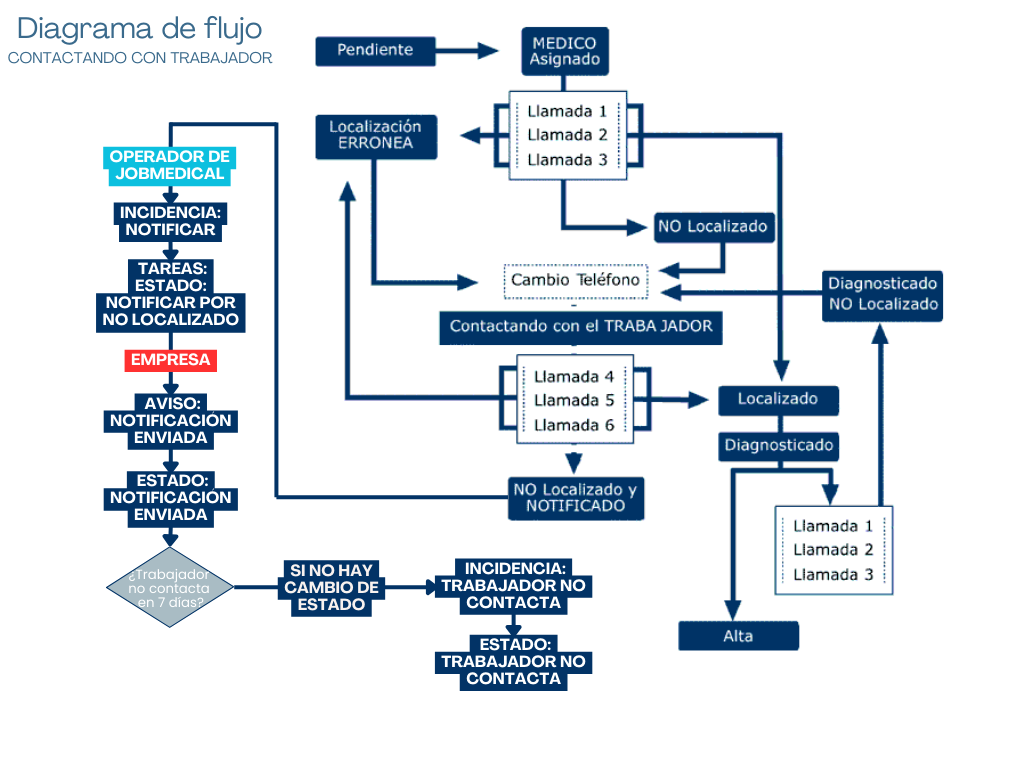
¿Qué significan los estados del parte de baja (No localizado, localización errónea, Diagnosticado, etc...)?
Los estados del parte de baja indican en qué fase se encuentra la gestión médica del trabajador. Estos son los estados que puede encontrar en el parte o en los listados. En el filtro 'Con estado' de 'Lista de trabajadores' puede consultar los que aparecen para su perfil.
- No Asignado: El trabajador no tiene ninguna baja activa.
- Pendiente: Se ha registrado una baja, pero aún no se ha iniciado la gestión médica (tanda de llamadas).
- Pendiente de diagnóstico: Está pendiente la valoración médica del trabajador.
- Médico Asignado: El área médica ha iniciado la gestión del parte, comenzando con la primera tanda de llamadas (Llamadas 1, 2 y 3).
- Localización Errónea: Los teléfonos proporcionados son incorrectos o no se ha facilitado ningún teléfono válido. Este estado puede requerir un cambio o actualización del número.
- No Localizado: No se ha conseguido localizar al trabajador tras los intentos de contacto.
- Contactando con el Trabajador: Se está realizando una nueva tanda de llamadas (llamadas 4, 5 y 6) para intentar localizar al trabajador.
- No Localizado y Notificado: Tras dos tandas de llamadas sin éxito, queda registrada la falta de contacto para revisar la siguiente actuación.
- Localizado: Se ha contactado con el trabajador.
- Diagnosticado: El trabajador ha sido evaluado médicamente tras su localización y se mantiene localizable para seguimiento.
- Diagnosticado No Localizado: El trabajador fue contactado inicialmente y diagnosticado, pero no ha vuelto a ser localizado en llamadas posteriores de seguimiento.
- Notificar por No Localizado: Se ha generado una incidencia para notificar a la empresa que el trabajador no ha sido localizado. La empresa debe revisar la situación y, si lo considera, realizar un aviso formal.
- Notificación Enviada: La empresa notifica al trabajador que debe de ponerse en contacto con Job Medical.
- Trabajador No Contacta: No consta respuesta del trabajador en los 7 días siguientes al envío de la notificación. Revise la incidencia y el historial del parte.
- WhatsApp No Localizado enviado
- WhatsApp Diag. No Loc. enviado
- WhatsApp Convenio enviado
- Alta: El parte está cerrado y tiene registrada una fecha de alta.
- Alta informada
- Alta administrativa
- Alta por inactividad fijo discontinuo
- Alta por agotamiento de días de baja
El siguiente diagrama resume el proceso de contacto y gestión de estados:
He grabado una fecha de alta errónea ¿que hago?
Al tramitar un alta, el parte se cierra y deja de aparecer en los listados de bajas vivas. Para consultarlo, marque 'Altas' en 'Lista de trabajadores' y vuelva a buscar al trabajador. Si ha grabado una fecha de alta errónea, póngase en contacto con Job Medical para que se revise el parte. La persona de contacto es:
M. Ernesto Domínguez
Tel: 919932762
Email: manesto@jobmedical.es
He duplicado un trabajador sin querer ¿que hago?
Ponerse en contacto con Job Medical, la persona de contacto es:
M. Ernesto Domínguez
Tel: 919932762
Email: manesto@jobmedical.es
He grabado un parte de AT (Contingencias Profesionales) pensando que era IT (Contingencias Comunes) ¿que hago?
Si se ha grabado como contingencia común una baja que corresponde a un accidente de trabajo o a otra contingencia profesional, comuníquelo a Job Medical para que se revise el parte y la información asociada. Mantenga la fecha de alta que conste en la documentación del proceso.
La persona de contacto es:
M. Ernesto Domínguez
Tel: 919932762
Email: manesto@jobmedical.es
Área de Tareas Diarias
El objetivo de este Área es que el usuario revise estas tareas cada vez que accede a la aplicación para así poder mejorar la gestión de nuestra Área Médica. En el menú principal, abra 'Tareas diarias'.
Informe de No Localizados:
En 'No localizados' se muestran los trabajadores que todavía requieren seguimiento de localización. En 'Con estado' puede elegir los estados del catálogo o usar uno de estos grupos.
- Diagnosticado
- Citado
- Pendiente
- No localizado
El grupo 'No localizado', que se aplica al abrir el listado, incluye los siguientes estados cuando están disponibles.
- Localización errónea
- No localizado
- No localizado y notificado
- Diagnosticado no localizado
- Notificar por No Localizado
- Notificación enviada
- Trabajador no contacta
- WhatsApp No Localizado enviado
- WhatsApp Diag. No Loc. enviado
- WhatsApp Convenio enviado
También puede abrir el listado desde los contadores del panel de inicio.
Puede acotar la búsqueda por organización, nivel, fecha de baja o trabajador. Haga clic en el nombre para abrir el parte. Si faltan teléfonos de contacto o son incorrectos, actualícelos para que Área Médica pueda continuar el seguimiento. El botón 'Exportar Excel' descarga el resultado de la búsqueda.
Informe de Incidencias:
Este listado muestra los trabajadores que tienen alguna incidencia abierta. El filtro de tipo de incidencia muestra el catálogo disponible. Entre los motivos se encuentran los siguientes.
- Trabajador ha sido alta
- Trabajador ha sido cese en la empresa
- La baja corresponde a la Mutua
- Baja Errónea
- Incidencia Errónea
- Reclamación del trabajador
Puede filtrar por tipo de incidencia y exportar el listado a Excel. Abra el parte para revisar el motivo. Una vez atendido, vaya a 'Comunicaciones' > 'Incidencias' y pulse 'Resolver' si dispone de esa opción. Las reclamaciones del trabajador las resuelve el médico.
Nuevas observaciones
Este listado muestra las observaciones pendientes de lectura. Pulse 'Consultar' para abrir la observación en 'Comunicaciones' del parte. Una vez revisada, pulse 'Leído' y confirme. La observación deja de estar pendiente y se puede seguir consultando en el parte.
Burofax de Contacto:
Para revisar estos casos, vaya a 'No localizados' y seleccione 'No localizado y notificado' o 'Notificar por No Localizado' en 'Con estado', según el caso. En el estado 'No localizado y notificado', Job Medical ha realizado al menos 6 llamadas sin poder localizar al trabajador. La empresa puede valorar el envío de un burofax de contacto. Antes del envío, compruebe los intentos de contacto, la dirección y los avisos previos del parte.
Este listado no excluye a otros casos que se puedan presentar y que necesiten el envío de burofax de contacto. Consulte el Procedimiento de burofax y el modelo de burofax de contacto.
Una vez enviado, abra el parte y vaya a 'Comunicaciones' > 'Avisos'. Pulse 'Nuevo' y seleccione 'Notificación enviada' cuando esté disponible para dejar constancia del envío. A continuación, pulse 'Añadir aviso'.
Área de Tareas Periódicas
El objetivo de este Área es que el usuario la revise periódicamente para poder mejorar la gestión del seguimiento de sus bajas. En el menú principal, abra 'Tareas periódicas'.
Listado de Avisos
En 'Lista de avisos' se pueden consultar los trabajadores que tengan avisos abiertos en el parte médico. Puede acotar el listado con los filtros disponibles y abrir el parte para revisar sus avisos.
Si se quiere cerrar algún aviso, abra su detalle en 'Comunicaciones' > 'Avisos' y pulse 'Cerrar aviso' cuando esté disponible.
- No molestar
- Seguimiento especial
- Llamar urgente
- Citar
- Operador
- Tránsito
- Suspensión de la prestación
- Cambio contingencias por mutua
- No responden al burofax 1
- No responden al burofax 2
- Notificación enviada
- Localizar
El selector muestra los tipos de aviso disponibles en la aplicación.
Bajas > 18 meses
Este listado nos muestra las bajas vivas de larga duración. Por defecto, la fecha límite de baja se sitúa 545 días antes del día de la consulta. Puede acotar la búsqueda con los filtros disponibles, abrir el parte desde el listado o pulsar 'Exportar Excel' para descargar los resultados.
Informes
En el menú principal vaya a 'Datos' > 'Informes' y seleccione el informe que quiera consultar. Complete los filtros disponibles y pulse 'Actualizar'. Cuando aparezcan los resultados, puede usar la opción de exportación para descargarlos en Excel.
Según su perfil y ámbito, en el selector puede encontrar los siguientes informes.
- Control clínico
- Bajas larga evolución
- Estado partes médicos
- Salud laboral - ALTAS del periodo
- Duración bajas vivas
- Operativa médica
- Documentos no relacionados
- Comparativas agrupadas
- Trabajadores Convenio
- Tiempo medio grabación
- Morbilidad y enfermedad
- Morbilidad - Bajas del periodo
- Morbilidad - Situación histórica
- Aparato locomotor - Bajas del periodo
- Aparato locomotor - Situación histórica
- Gestión y rendimiento
- Factor Bradford
- Días perdidos
- Resumen anual
- Informes reunidos gestor
- Cuadros ejecutivos
- Cuadro de mando
- Observatorio de Absentismo
- Informe de actividad
Bajas de larga evolución:
Nos muestra las bajas vivas de más de 90 días. Encontrará este informe como 'Bajas larga evolucion' en 'Control clínico'.
Estadísticas
IMPORTANTE: Se podrán visualizar los informes y estadísticas disponibles para el perfil y el ámbito de cada usuario. Si no aparece el informe que necesita, consulte con Job Medical.
Que significan los distintos filtros de las estadísticas (Movimientos del periodo, situación actual, etc...
Las estadísticas se eligen en 'Informes'. Los filtros dependen del informe seleccionado. Seleccione las empresas o delegaciones que quiera consultar y revise las fechas que admite cada informe.
Según el informe, puede encontrar los siguientes filtros.
- Empresa o delegación
- Fecha baja desde y hasta
- Grabación desde y hasta
- Fecha desde y hasta
- Comparar desde y hasta
- Fecha hasta
- Sexo
- Bajas del periodo: En 'Aparato Locomotor' se seleccionan los partes por su fecha de baja. En 'Morbilidad' se incluyen las bajas que coinciden con el periodo, aunque hayan empezado antes.
- Situación Histórica: En 'Morbilidad' y 'Aparato Locomotor' hay un informe de situación histórica distinto del informe de bajas del periodo. Cada informe aplica el periodo que se indica en su apartado.
Estado de Partes Médicos:
Esta estadística nos muestra por meses la situación de las bajas agrupadas en cuatro conceptos.
- No Localizadas: incluye los partes en 'No localizado', 'Localización errónea', 'Contactando con el trabajador' y 'No localizado y notificado'
- En curso: partes pendientes o pendientes de diagnóstico
- Revisión: las demás bajas vivas, como 'Diagnosticado' y 'Localizado'
- Alta: Bajas en estado de 'Alta'
Además se puede filtrar por fechas de baja y/o Empresas - Delegaciones. La consulta se limita al último año hasta la fecha final seleccionada.
Salud Laboral:
El informe 'Salud laboral - ALTAS del periodo' nos muestra la duración de los partes de alta. Se calcula la diferencia en días enteros entre la fecha de baja y la de alta y se suma un día.
- 0 Días. Partes sin fecha de alta.
- De 1 a 4 días
- De 5 a 15 días
- De 16 a 21 días
- De 22 a 45 días
- De 46 a 90 días
- Más de 90 días
En este informe, los campos 'Fecha baja desde' y 'Fecha baja hasta' seleccionan los partes por la fecha de inicio de la baja. También se puede filtrar por empresas y delegaciones.
Duración de las bajas vivas:
Esta estadística nos muestra la duración de las bajas vivas actuales, segmentada por los siguientes conceptos:
- De 1 a 14 días
- De 15 a 59 días
- De 60 a 119 días
- De 120 a 364 días
- De 365 a 546 días
- Más de 546 días
La tabla muestra el total de días y el número de partes de cada tramo. Se puede filtrar por Empresas - Delegaciones.
Resumen Anual:
Nos muestra por meses cómo se distribuyen los partes en las mismas categorías de 'Estado de Partes Médicos'. Seleccione 'Fecha hasta' para consultar el periodo de un año que termina en esa fecha.
Tiempo Medio de Grabación
Esta estadística nos muestra cuánto tiempo pasa entre la fecha de baja y su grabación. Si el parte se graba antes de la fecha de baja, el resultado se muestra en el tramo 'menos de 0 días'.
- Menos de 0 días
- De 1 a 3 días
- De 4 a 7 días
- De 8 a 15 días
- Más de 15 días
Además se puede filtrar por fechas de grabación y/o Empresas - Delegaciones
Comparativas Agrupadas:
Esta estadística nos muestra, para cada empresa o delegación seleccionada, el número de partes en las mismas categorías que en Estado de Partes Médicos.
- No Localizadas
- En curso
- Revisión
- Alta
Al final se muestra el porcentaje global de cada categoría.
Morbilidad:
Esta estadística nos muestra, por Empresas / Delegaciones, cómo se distribuyen los partes y los días de baja entre las familias de patologías del informe. Se puede filtrar por sexo en las dos opciones del selector.
- Bajas del periodo: incluye las bajas que coinciden con el intervalo seleccionado, aunque hayan empezado antes. Solo se cuentan los días de baja comprendidos en ese intervalo.
- Situación histórica: muestra los últimos doce meses hasta el día de la consulta.
- Todos
- Hombre
- Mujer
Las familias de patologías se toman del catálogo de la aplicación y se pueden consultar en el resultado.
Entre las familias del catálogo se encuentran las siguientes.
- Otros
- Aparato locomotor
- Trastornos psíquicos
- Embarazos
- Aparato digestivo
- Genitourinario
- Procesos respiratorios agudos
Aparato Locomotor:
Esta estadística muestra, por Empresas / Delegaciones, el porcentaje de cada subgrupo sobre los casos de 'Aparato Locomotor' incluidos en la consulta. Se puede filtrar por sexo en las dos opciones del selector.
- Bajas del periodo: incluye los partes con fecha de baja dentro del intervalo seleccionado.
- Situación histórica: incluye los partes del ámbito seleccionado sin aplicar un filtro de fechas.
- Todos
- Hombre
- Mujer
Los subgrupos se toman del catálogo de la aplicación y se pueden consultar en el resultado.
Entre los subgrupos del catálogo se encuentran los siguientes.
- Columna
- Hombro
- Brazo
- Mano
- Pierna
- Rodilla
- Pie
Área de Descargas
Descarga de Documentos
En el menú principal, abra 'Otros' > 'Descargas'. Desde 'Documentos' y 'Utilidades' se puede acceder a los recursos de la web de ayuda.
Área de Descargas > Documentos.
Se pone a disposición del usuario los siguientes formularios en formato .pdf.
- Carta Modelo Burofax de Cita
- Carta Modelo de Burofax de CONTACTO
- Comunicación a Inspección Médica
- Comunicación de Buena Disposición
- Solicitud de Nuevo Usuario
- Carta Control IT Inspección Médica (Remesas)
- Carta Control IT INSS
- Carta Control IT Protocolo
La Carta Modelo de Burofax de CONTACTO se puede descargar desde el Procedimiento de burofax.
En Descargas se encuentran también los siguientes modelos de requerimiento en formato .docx.
- Requerimiento al trabajador no localizado — Sin sanción
- Requerimiento al trabajador no localizado — Con sanción
- Requerimiento al trabajador diagnosticado no localizado durante el seguimiento — Sin sanción
- Requerimiento al trabajador diagnosticado no localizado durante el seguimiento — Con sanción
Descarga de Utilidades:
En Utilidades se pone a disposición del usuario los siguientes recursos.
- Calculadora de absentismo
- AxCrypt: Para encriptar/desencriptar archivos
- Eraser: Software para el borrado seguro de documentos
- Acrobat Reader: Software para visualizar documentos en formato pdf
Área de Información de Interés
Desde el menú principal, en 'Otros' puede acceder a 'Información' y a 'Ayuda'. Desde 'Información' se puede consultar:
- Ayuda Aplicación: permite consultar la ayuda de la aplicación y descargar el PDF de la edición de noviembre de 2026
- Ayuda Procedimientos Burofax: que es el documento de ayuda del procedimiento de envíos de burofax de cita o contacto
- Confidencialidad: abre la política de privacidad
- Aviso Legal
En 'Ayuda' puede abrir los siguientes apartados.
- Ayuda aplicación
- Procedimiento de burofax
- Protocolo general
- Centro de ayuda
En 'Centro de ayuda' puede buscar instrucciones por pantalla o tarea.
Solución de problemas
¿Por qué no puedo registrar una baja?
En Nueva baja, introduce el DNI o NASS y la fecha de baja. Pulsa Crear y revisa el aviso que aparezca.
- Datos incompletos o fecha incorrecta. Comprueba el identificador y que la fecha de baja no sea posterior a hoy.
- La aplicación abre una ficha nueva. Si el trabajador ya está registrado, comprueba el identificador y si puedes acceder a su organización o delegación. Si es un trabajador nuevo, completa los campos obligatorios de la ficha. Al guardar, se crean el trabajador y su parte.
- El trabajador ya tiene un parte en gestión. Localiza y revisa el parte existente antes de volver a intentar crear otro.
Cuando aparezca la confirmación, selecciona Abrir parte para revisar el resultado. Si la respuesta tarda, consulta si el parte ya figura en la aplicación antes de repetir la operación.
¿Por qué no puedo iniciar sesión?
Comprueba que estás usando el correo asociado a tu cuenta y tu contraseña actual.
- Si no recuerdas la contraseña, selecciona ¿Has olvidado tu contraseña? en la pantalla de acceso. Introduce tu correo y sigue las instrucciones del mensaje de recuperación. Revisa la carpeta de correo no deseado si no lo encuentras.
- Si te piden aprobar el dispositivo, sigue las instrucciones de la pantalla. Si recibes un correo de aprobación, abre el enlace para autorizar el dispositivo desde el que quieres entrar.
- Si te piden activar la verificación en dos pasos, sigue las instrucciones de la pantalla para configurar tu aplicación de autenticación.
- Si te piden un código de verificación, usa el de tu aplicación de autenticación y sigue las instrucciones de la pantalla.
Si el acceso figura como bloqueado o desactivado, o el problema persiste, escribe a Job Medical desde Contacto. Indica el mensaje que aparece y la hora aproximada. Evita incluir contraseñas o códigos de verificación.
¿Por qué se cierra mi sesión?
La sesión vence siete días después de iniciar sesión. El uso de la aplicación no reinicia ese plazo. Cuando caduca, la aplicación muestra «Tu sesión ha caducado. Vuelve a iniciar sesión.» y te lleva a la pantalla de acceso.
También tendrás que volver a entrar si cierras sesión en otra pestaña del mismo navegador, restableces tu contraseña o el navegador borra las cookies de la aplicación.
Para seguir trabajando, inicia sesión de nuevo y completa la verificación si aparece. Abre el apartado en el que estabas y comprueba si se guardaron los últimos cambios antes de volver a enviar el formulario.
Si la sesión se cierra poco después de entrar o el problema se repite, avisa desde Contacto. Indica la hora aproximada, el navegador o dispositivo y el aviso que apareció. Evita incluir datos de trabajadores, contraseñas o códigos.